電子バッチにお写真を転送する手順や、データの更新手順をご案内します。
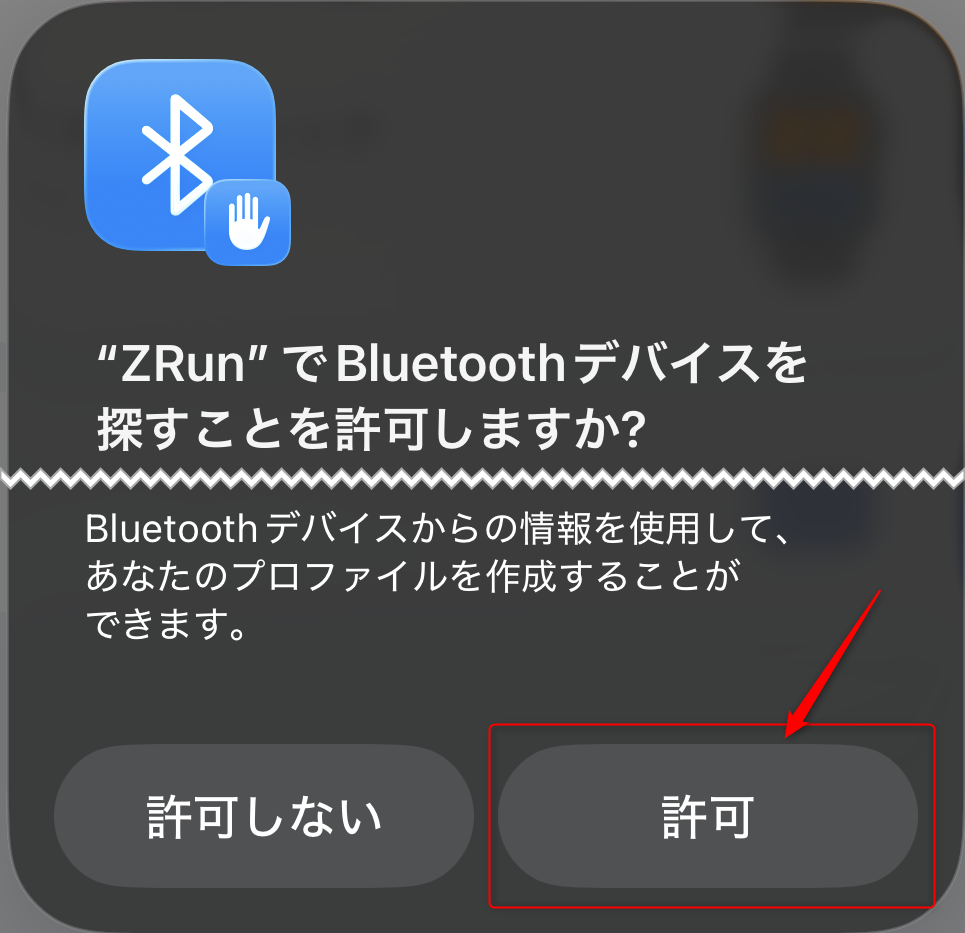
「Bluetoothデバイスを探すことを許可しますか?」という確認画面が表示されたら、「許可」を選択します。
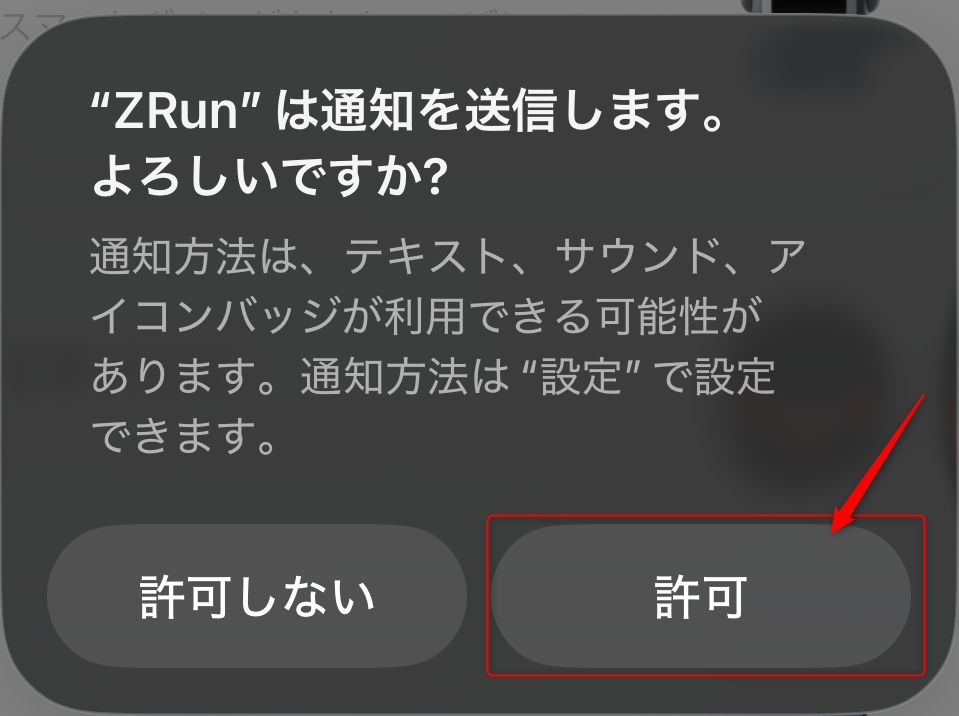
「通知を送信します」という確認画面が表示されたら、「許可」を選択します。
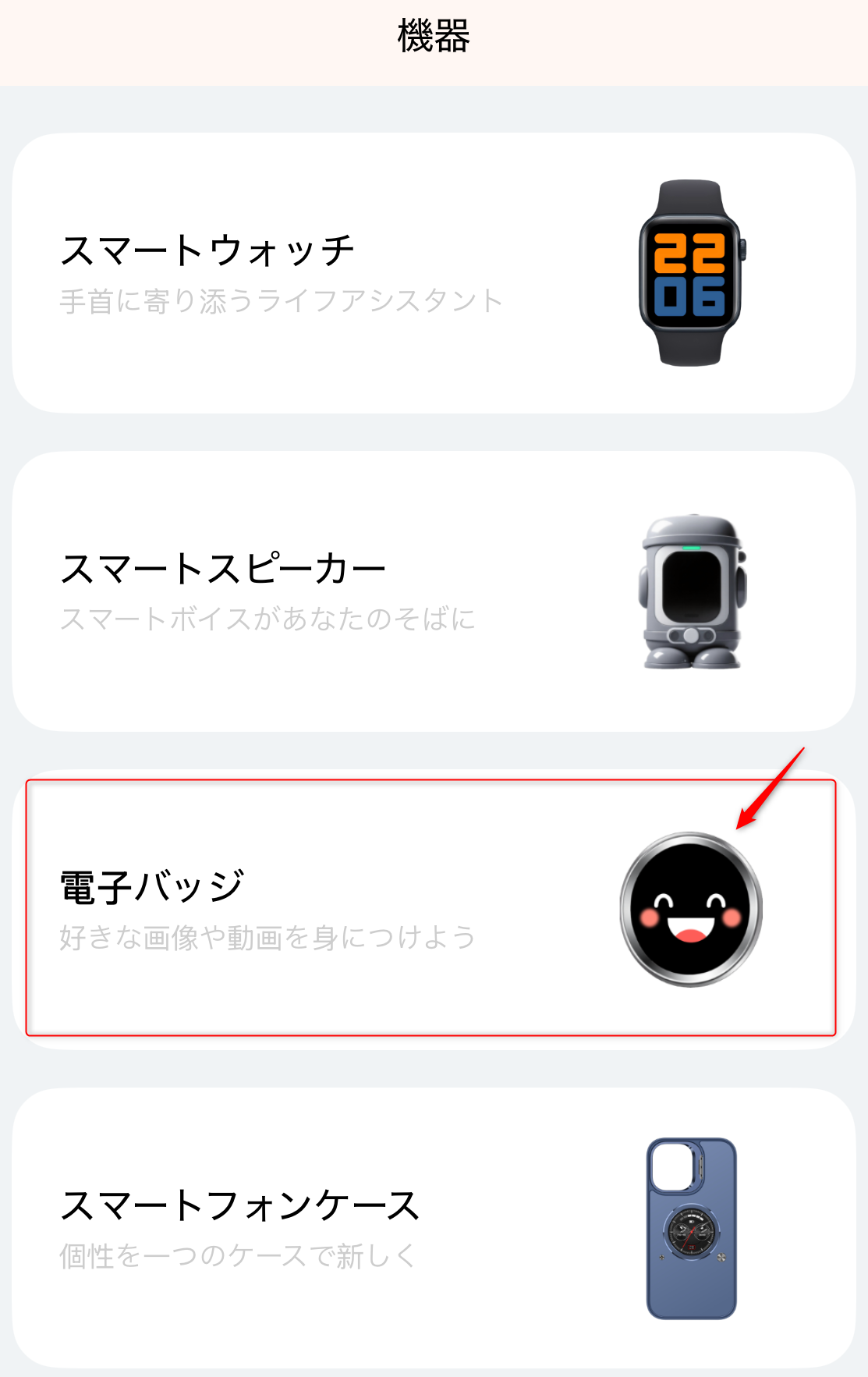
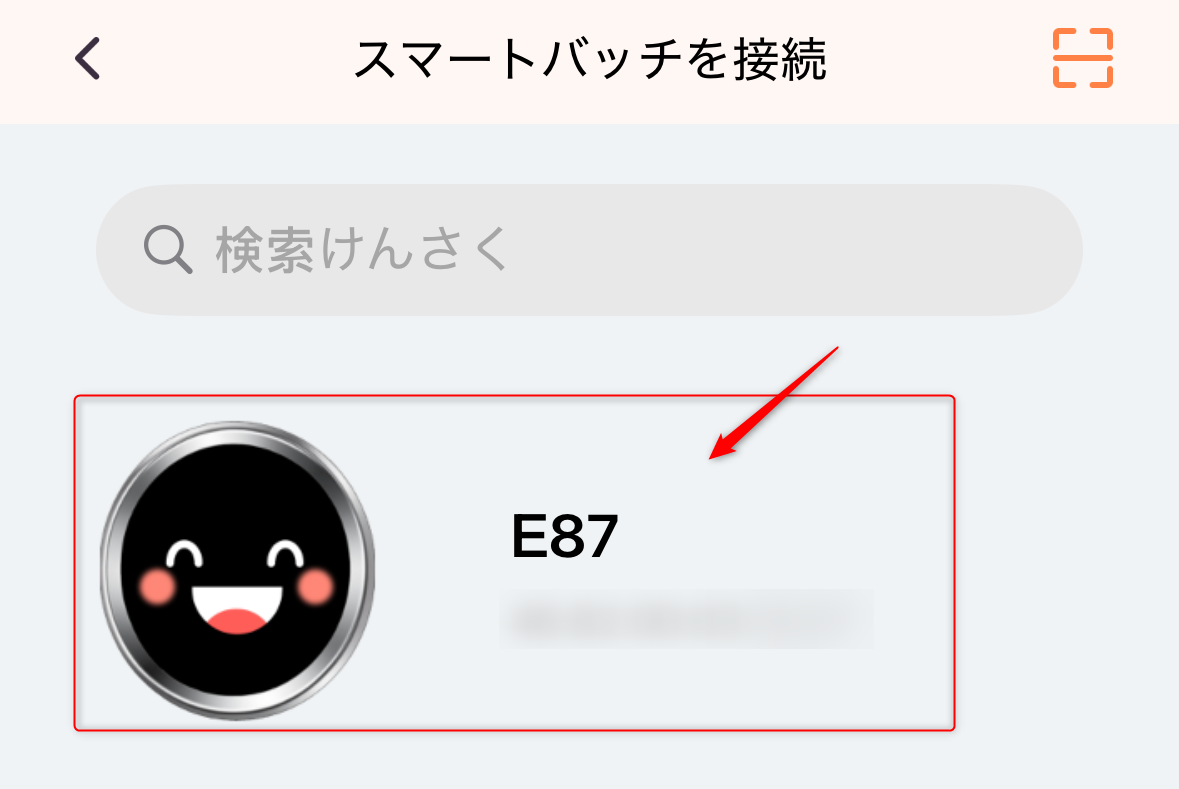
デバイスの選択画面が表示されたら、対象の「電子バッチ」を選択します。
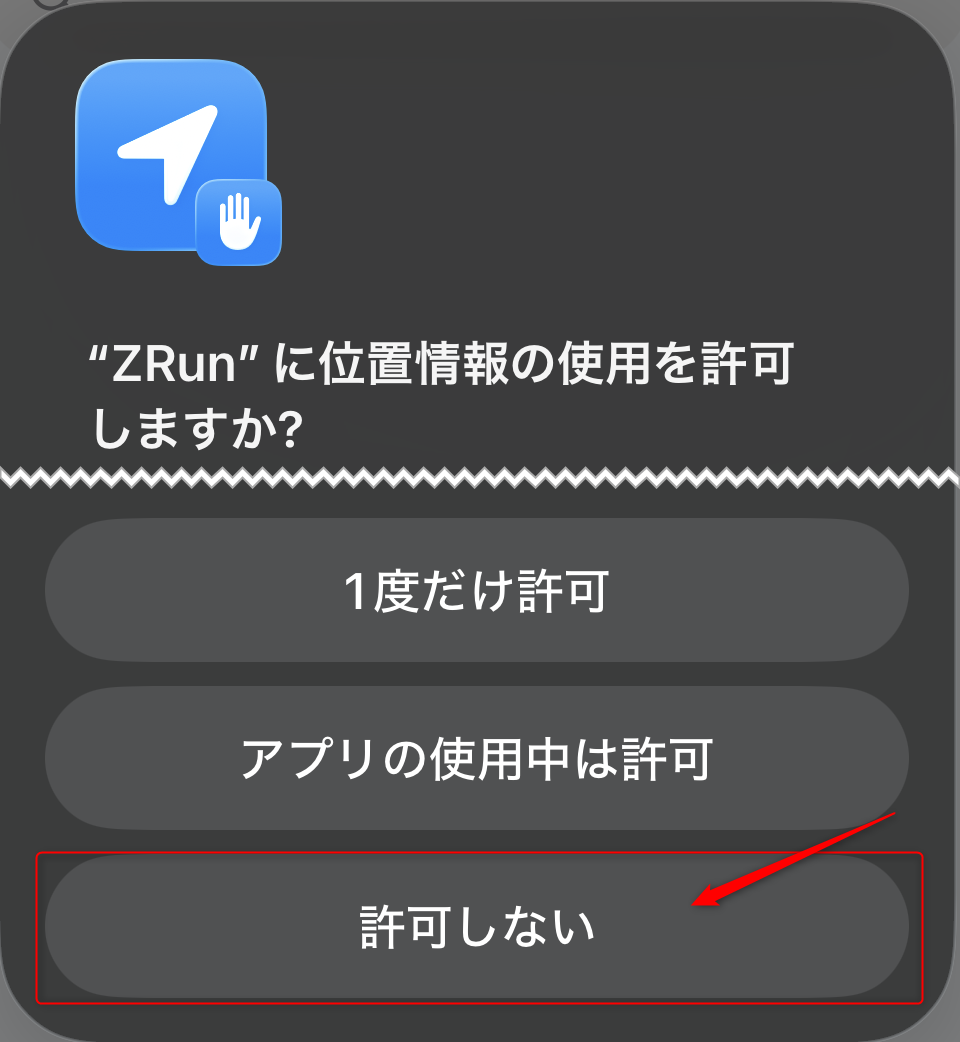
「位置情報の使用を許可しますか?」という確認画面が表示されたら、「許可しない」を選択します。
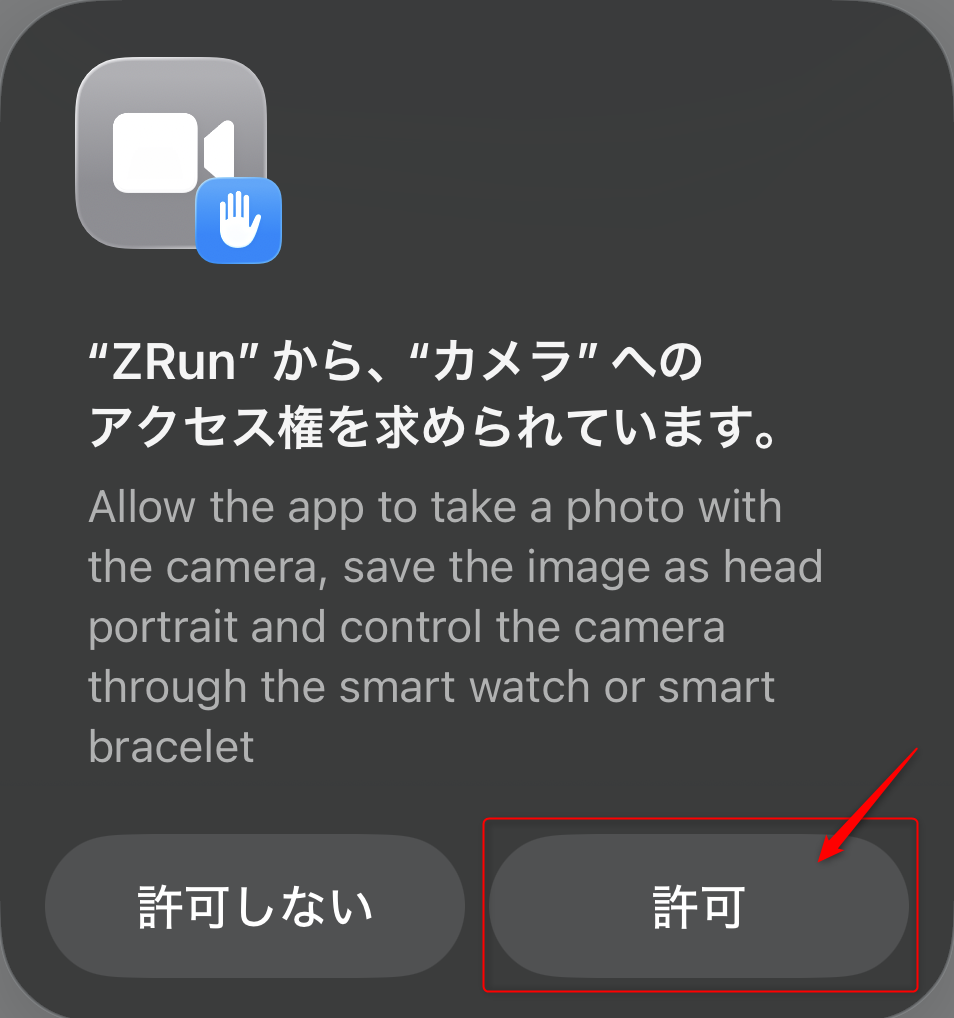
「カメラへのアクセス権を求められています」という確認画面が表示されたら、「許可」を選択します。
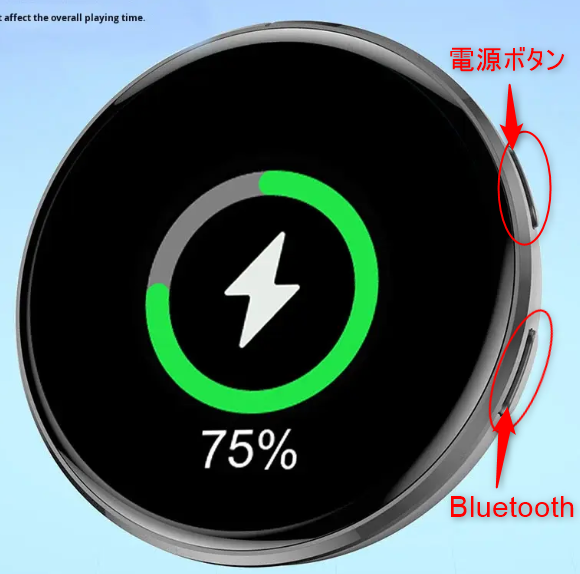
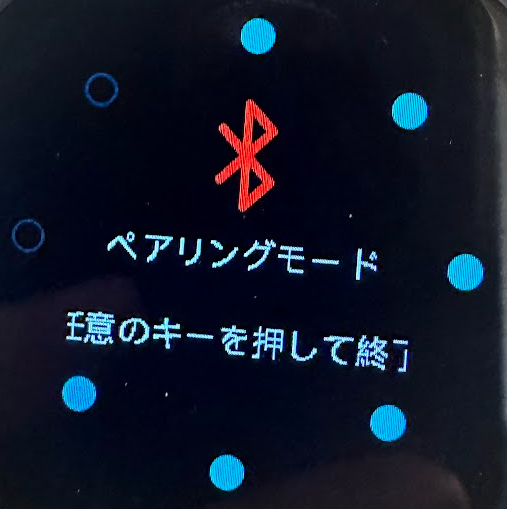
電子バッチ本体の「Bluetooth」ボタンをタップし、バッチの画面上に「ペアリングモード」と表示されていることを確認してください。
バッチ本体のボタン位置
ペアリングモードの画面表示
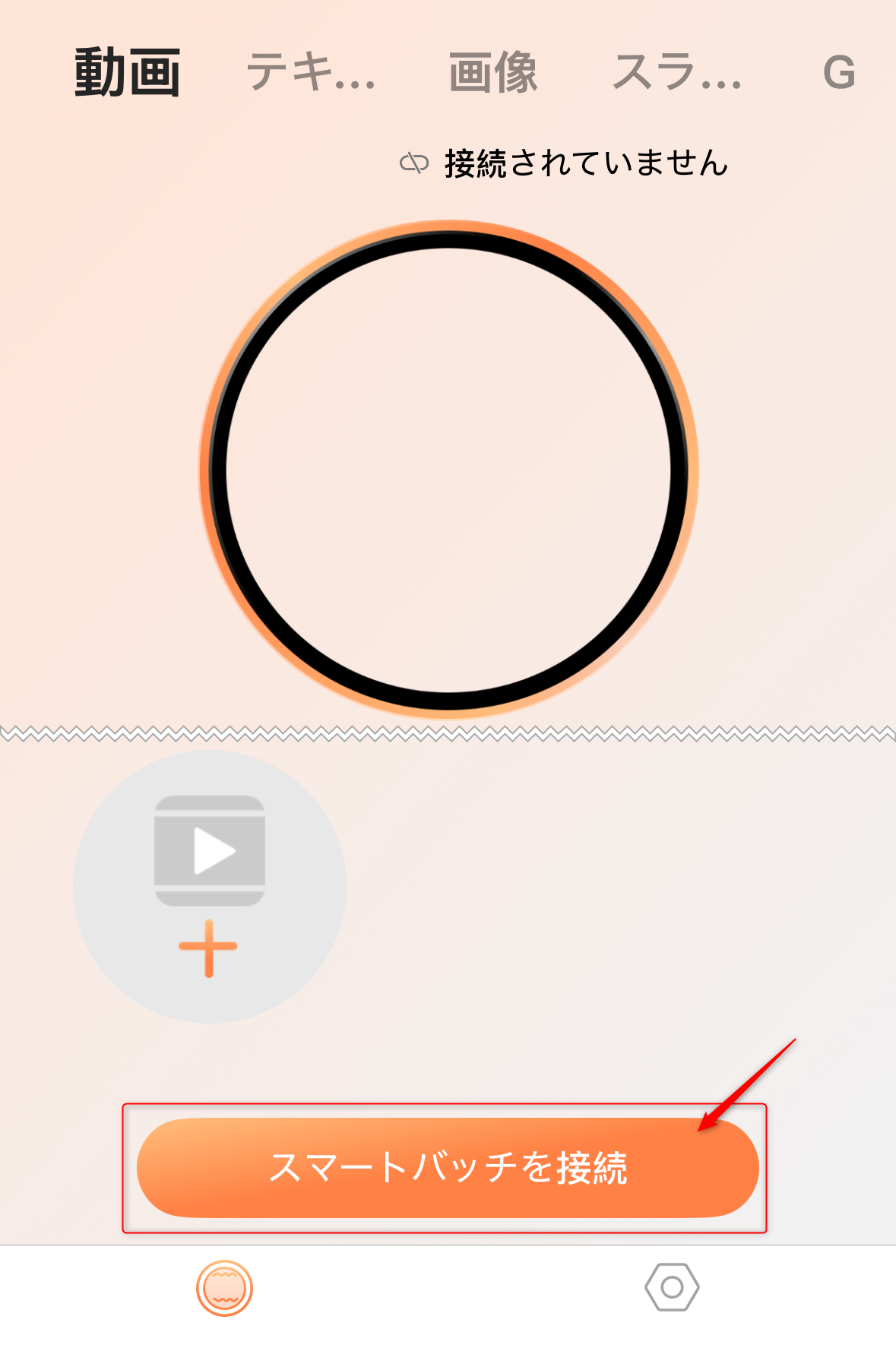
アプリ画面上の「スマートバッチを接続」ボタンをタップします。
接続可能なバッチのアイコンをタップします。
「データ転送」ボタンをタップします。
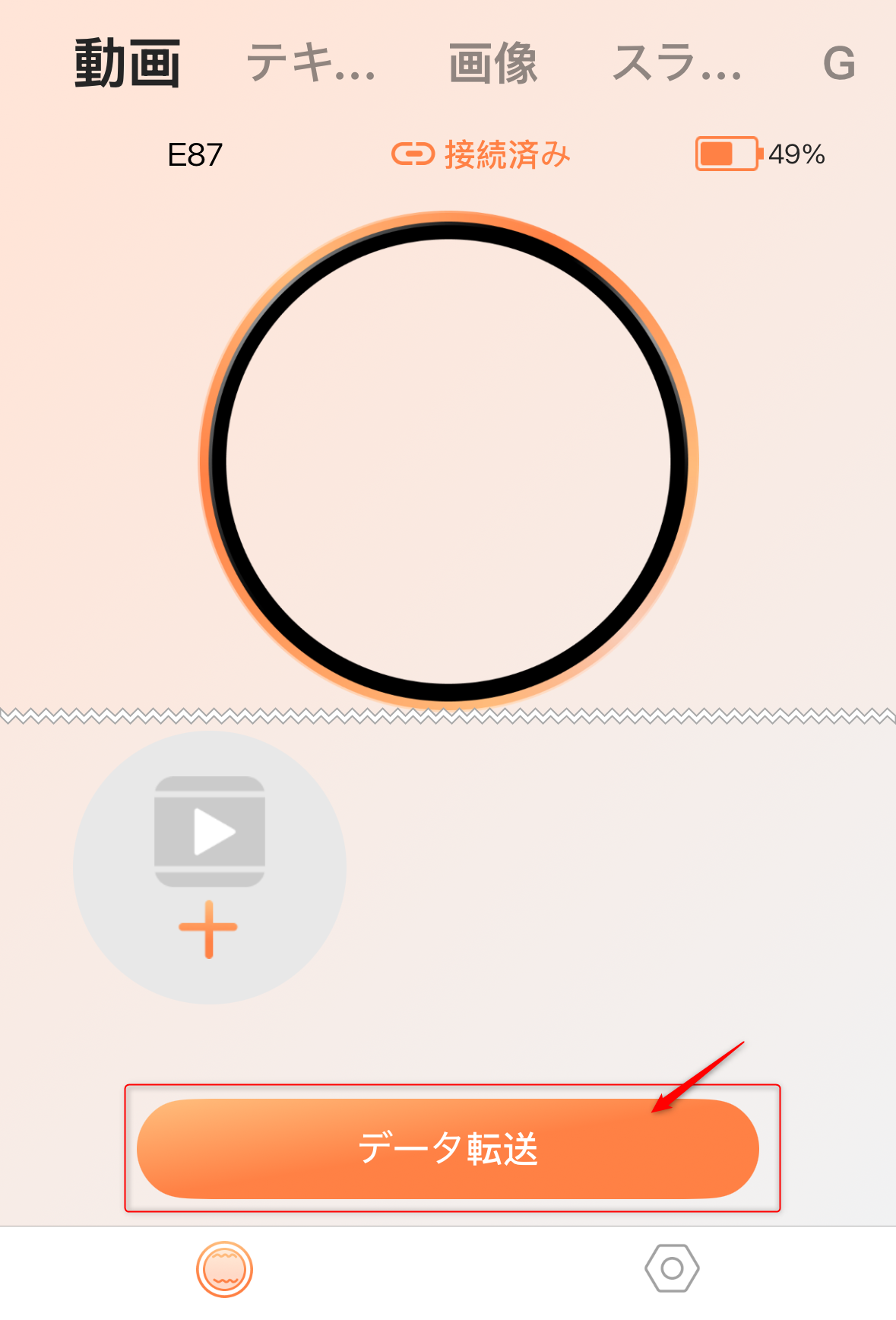
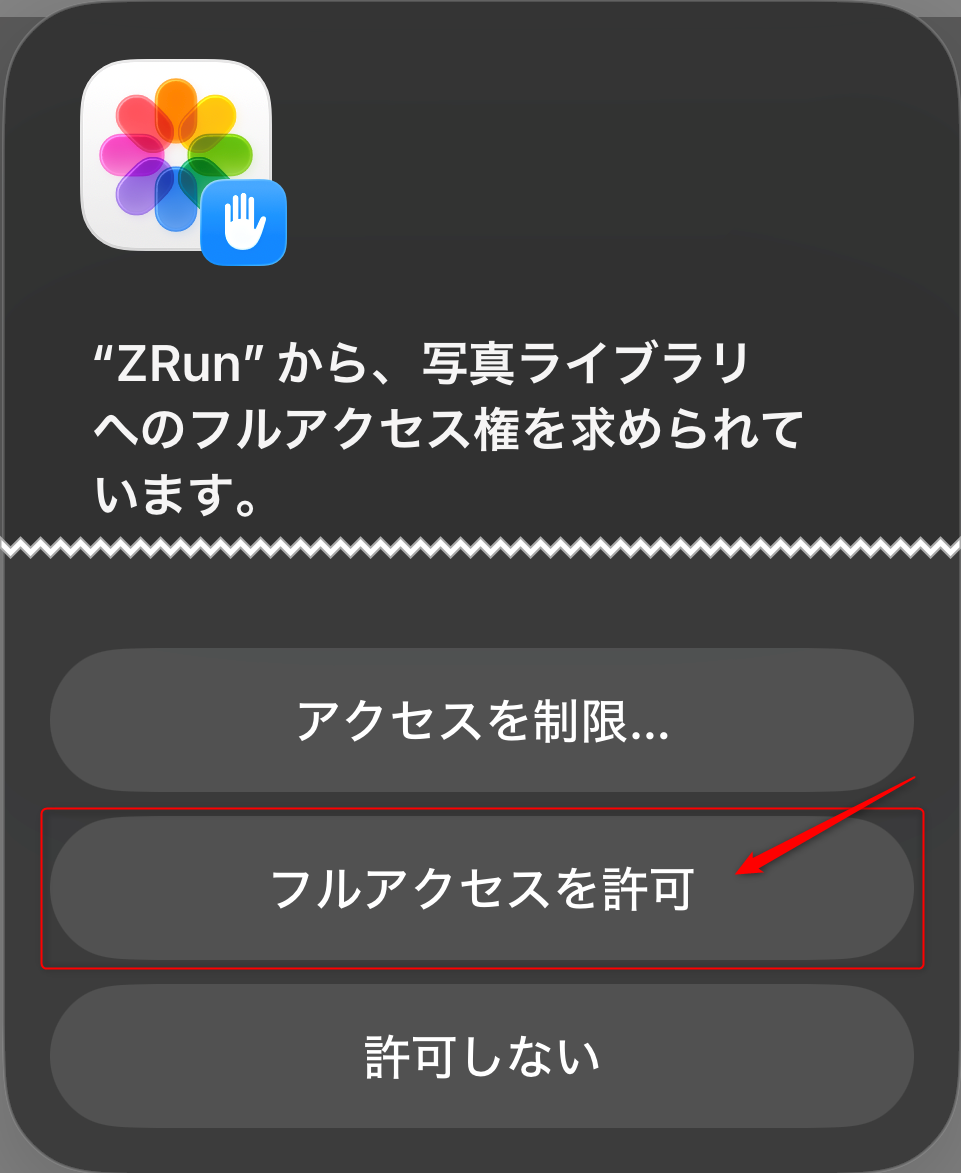
「写真ライブラリへのフルアクセス権を求められています」という確認画面が表示されたら、「フルアクセスを許可」を選択します。
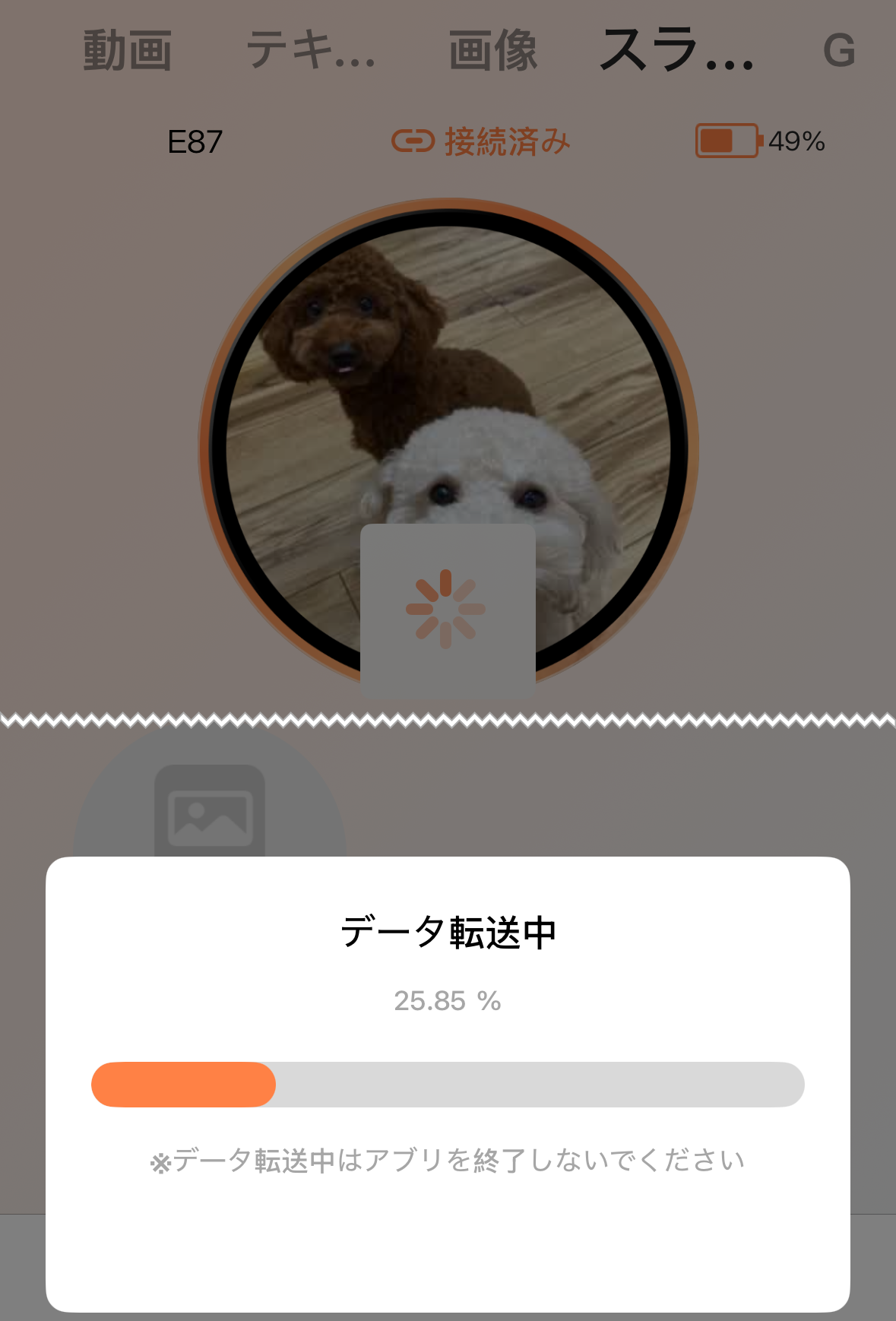
転送したい写真を選択してください。
データの転送が始まります。「データ転送中」はアプリを終了しないでください。
転送完了後、電子バッチ本体の「Bluetooth」ボタンをタップすると、画面上にアップロードした写真が表示されます。
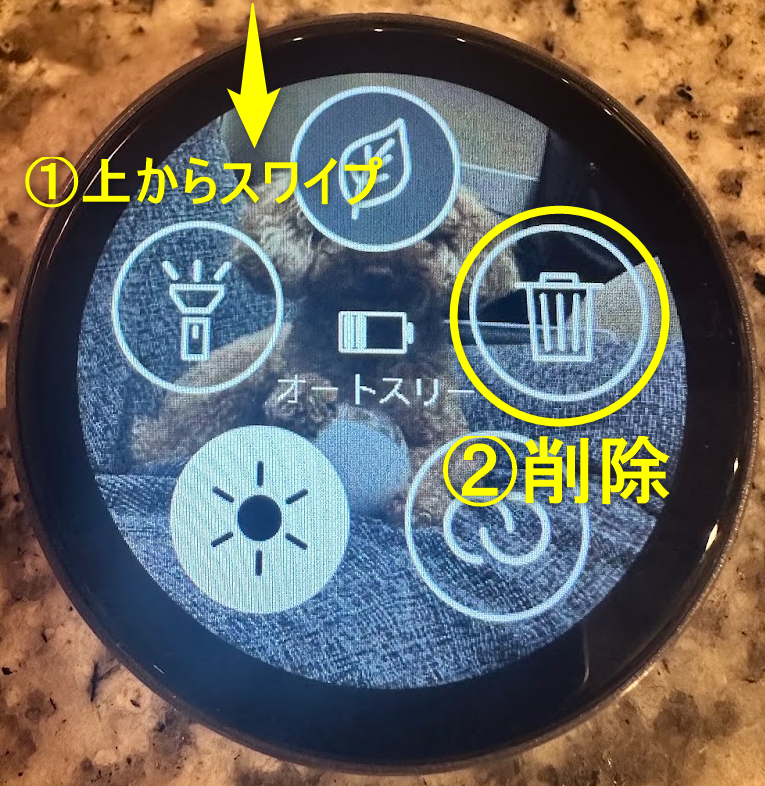
電子バッチ本体の画面を上から下へスワイプして、メニュー画面を表示します。
メニュー画面に表示されたゴミ箱のアイコン(②削除)をタップして、バッチ内の現在のデータを削除します。
削除が完了したら、あらためて「データの転送方法」の手順を参考に、写真をアップロードしなおしてください。
バッチ画面を上からスワイプしたときに表示されるメニュー画面の、各アイコンの機能説明です。
自動スリープモードの切り替えを行います。10分間操作がない場合に、画面を常に表示状態(オン)にするか、スリープ状態(消灯)にするかを選択できます。
表示中の現在の写真を削除します。バッチ画面を左右にスワイプすることで、削除したい写真を切り替えることができます。
バッチ間で写真を直接転送します。送信側のバッチで「Share Pictures(写真を共有)」、受信側のバッチで「Waiting for Reception(受信待機)」をタップすることで転送モードに入ります。
タップするたびに、画面の明るさ(輝度)を切り替えます。
非常用ライトモードを起動します。タップでライトの点滅、上下操作でライトの色の切り替えができます。右スワイプまたは物理キー操作で写真表示画面に戻ります。