ご注文に必要な写真を安全にアップロードする手順をご案内します。ご利用のデバイスに合わせてタブをご選択ください。
※以下画面はiPhone(iOS)の場合ですが、Androidの場合も基本操作は同じです。
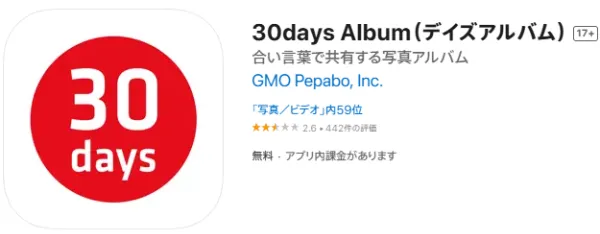
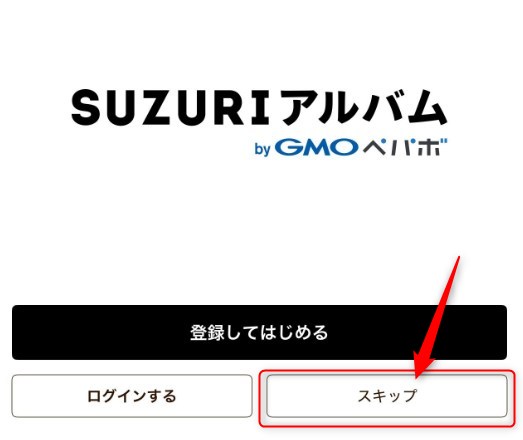
アプリを開き、「スキップ」を選択します。
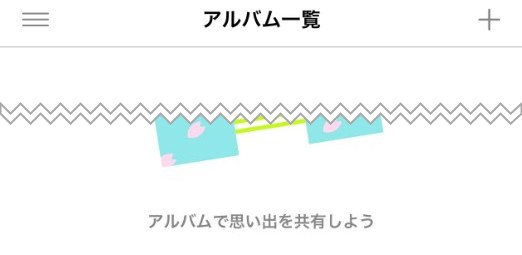
アルバム一覧画面が表示されたら、一度アプリを閉じます。
案内メールに記載されている「専用URL」をタップします。
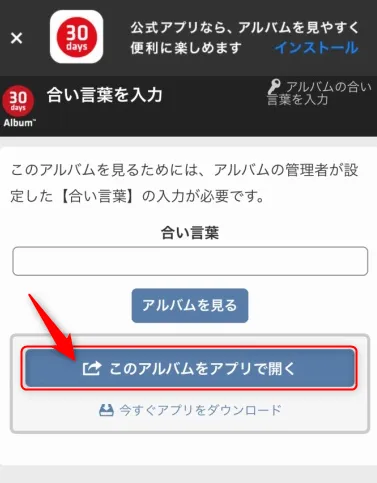
ブラウザでページが開いたら、画面上部の「このアルバムをアプリで開く」をタップします。
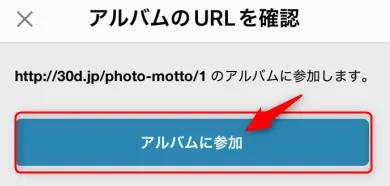
アプリが起動し、ご自身のお名前のアルバムが表示されます。「アルバムに参加」をタップします。
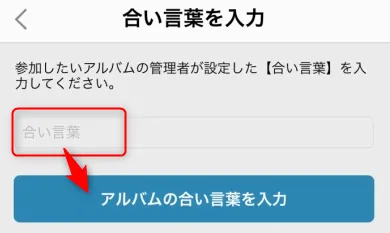
「合い言葉」を入力し、「アルバムの合い言葉を入力」ボタンをタップします。
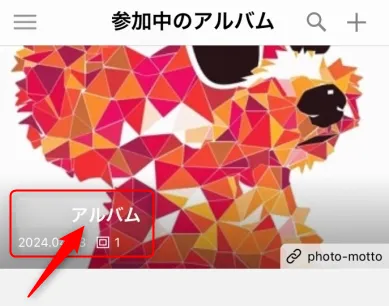
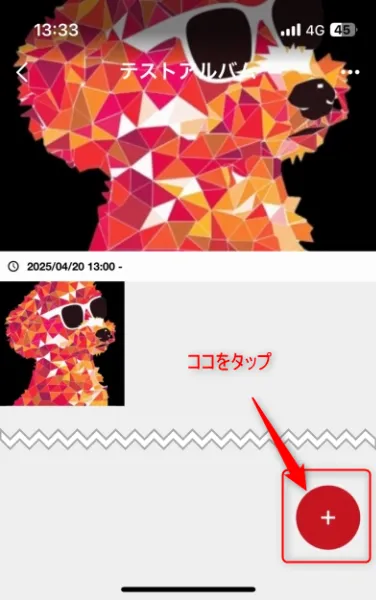
画面右下の「+」マークをタップします。
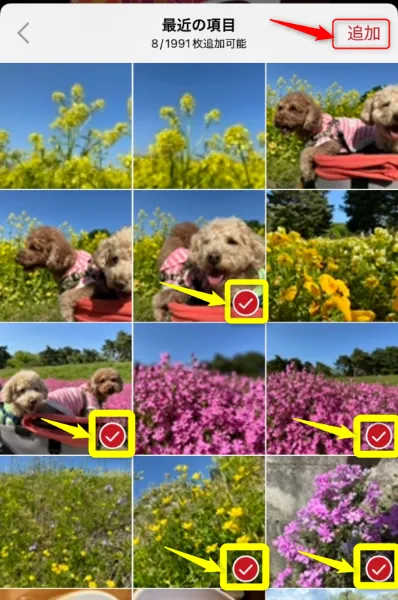
アップロードしたい写真を選択し、右上の「追加」をタップします。
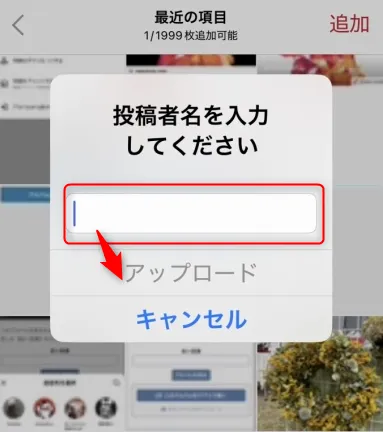
「投稿者名」を入力し、右上の「アップロード」をタップして完了です。
※投稿者名はニックネーム等で構いません。※不要な写真の削除等を行うため、任意で削除パスワードも設定可能です。
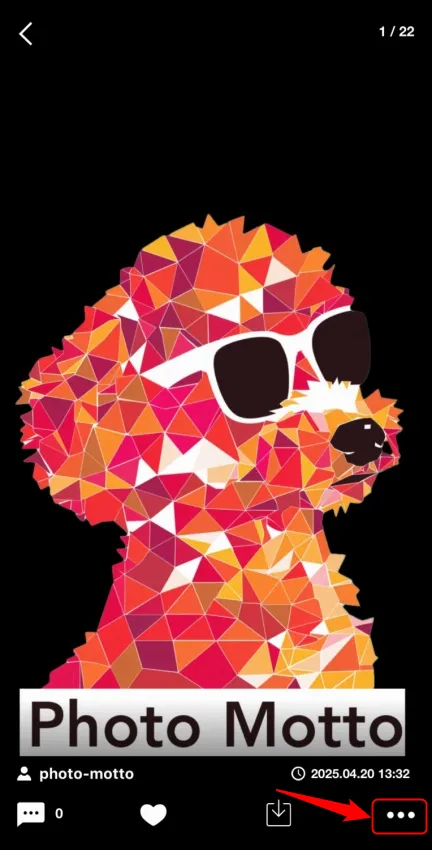
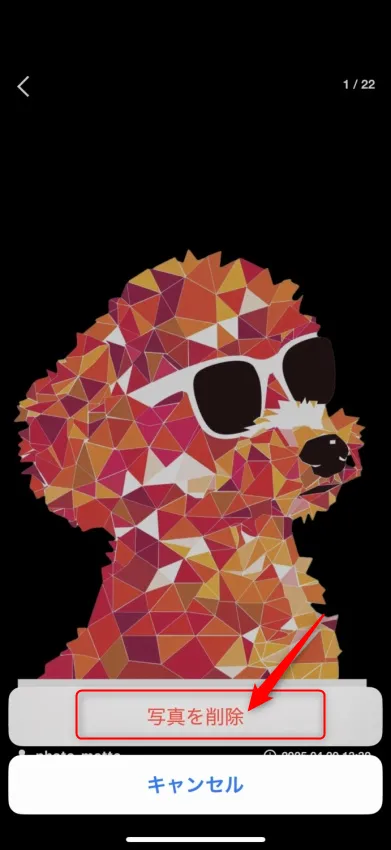
不要な写真を選択し、画面右上の「︙」から「削除」をタップします。アップロード時に設定した削除パスワードを入力すると削除されます。
ブラウザで、案内メール等に記載されている「専用URL」を開きます。
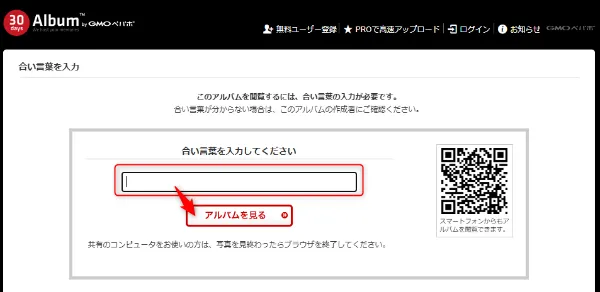
「合い言葉」を入力し、「アルバムを見る」をクリックします。
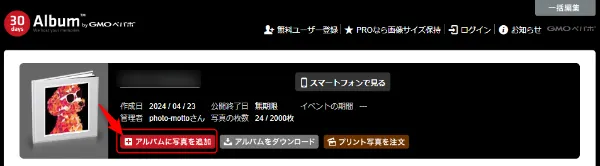
ページ上部の「アルバムに写真を追加」をクリックします。
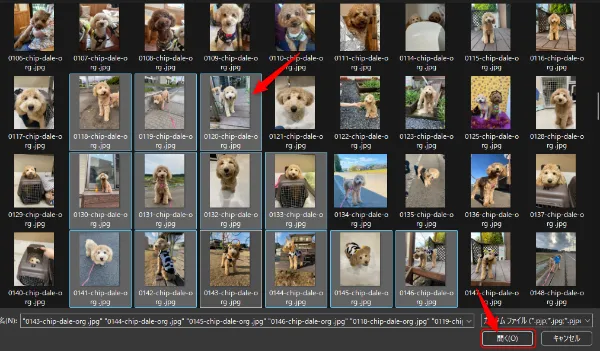
点線の枠内をクリックし、アップロードしたい写真を選択します。(※Ctrlキー等を押しながら選択することで、複数枚同時に選択可能です)
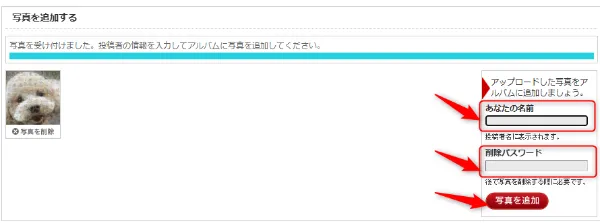
「あなたの名前」を入力し、「写真を追加」をクリックして完了です。
※名前はニックネーム等で構いません。※不要な写真の削除等を行うため、任意で削除パスワードも設定可能です。
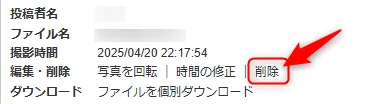
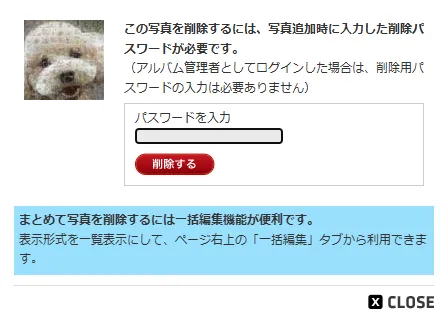
不要な写真を選択し、右上の「ゴミ箱マーク」をクリックします。アップロード時に設定した削除パスワードを入力し、「削除」をクリックすると削除されます。